Personen wie fotografiert
Die Haut behält Poren, Falten und ungleichmäßigen Teint statt des wachsartigen Finishs, für das frühere FLUX-Versionen bekannt waren. Porträts, Streetstyle und Creator-Aufnahmen wirken wie Fotos.
FLUX.3 · von Black Forest Labs
FLUX ist die Bildmodellfamilie von Black Forest Labs. Das neueste Modell, FLUX.3 Image, ist bekannt für natürliche Haut und Gesichter, Text, der genau so erscheint, wie Sie ihn geschrieben haben, und Bearbeitungen, die eine Sache ändern und den Rest unberührt lassen. Beschreiben Sie unten ein Bild oder fügen Sie ein Foto zum Bearbeiten hinzu; es öffnet sich im Image Studio mit FLUX.3.

Beispielbild
Öffnet Image Studio mit dem gewählten Modell. Sie sehen den Preis in Credits, bevor etwas startet.
Die Haut behält Poren, Falten und ungleichmäßigen Teint statt des wachsartigen Finishs, für das frühere FLUX-Versionen bekannt waren. Porträts, Streetstyle und Creator-Aufnahmen wirken wie Fotos.
Setzen Sie die genauen Wörter in Anführungszeichen und sagen Sie, wohin sie gehören. Cover, Etiketten, Speisekarten und Poster werden korrekt geschrieben, in mehreren Sprachen; Tests nennen die Typografie den größten Sprung gegenüber früheren FLUX-Versionen.
FLUX.3 Image Edit ändert, was Sie benennen (eine Jacke, ein Schild, den Hintergrund), lässt den Rest des Bildes unberührt und nimmt bis zu zehn Referenzbilder an.
FLUX.3 Klein ist die kleine, schnelle Version desselben Modells. Finden Sie damit das Bild und rendern Sie das beste dann in FLUX.3 Image.
Jedes Ergebnis unten wurde mit dem gezeigten Prompt erstellt, unbearbeitet. Laden Sie einen Prompt in den Generator und erstellen Sie Ihre eigene Version. Die Prompts stehen auf Englisch, so wie sie gesendet wurden.
Mode an einer PersonVertical street-style fashion photo: a woman in her late twenties with a cropped platinum bob walks toward the camera across a zebra crossing in Seoul, wearing an oversized camel trench coat over a black turtleneck, wide charcoal trousers and white leather sneakers, a small burgundy shoulder bag. Mid-stride, one hand in her pocket, looking just past the lens. Overcast midday light, shallow depth of field, blurred taxis and pedestrians behind her. Shot on a 50mm lens, natural skin texture, editorial magazine look.
 Text im Bild
A vertical magazine cover. Masthead at the top in tall white serif capitals: "NORTHBOUND". Below it, a young Black man with short twists in a rust-colored corduroy jacket stands on a windy coastal cliff, looking into the camera with a calm half-smile. Cover lines on the left in clean sans-serif: "The Slow Travel Issue", "48 hours in the Faroe Islands", "Why we stopped flying". Bottom right a small issue label: "No. 12 · Winter 2026". Natural overcast light, sharp print-quality photograph.
 UGC-Look
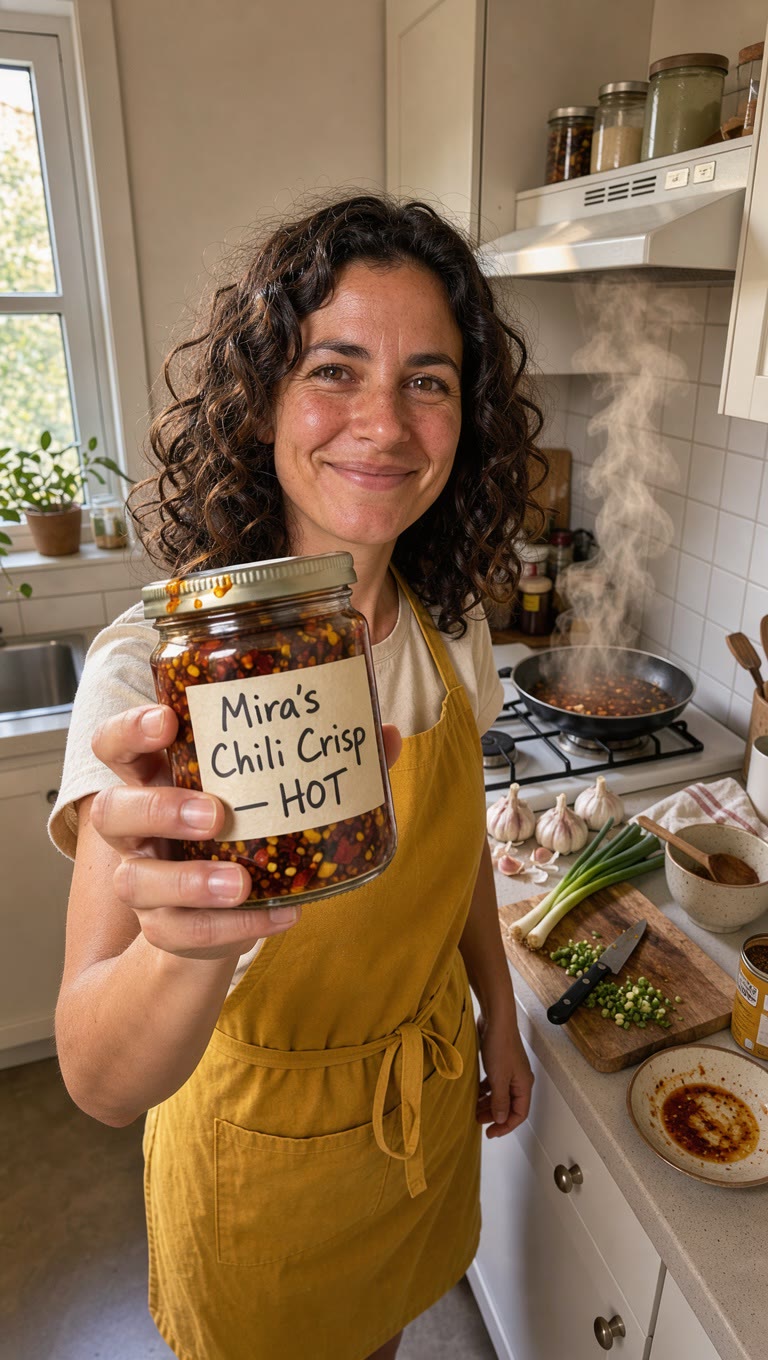
Vertical UGC-style phone photo: a smiling woman in her thirties with curly dark hair, in a mustard apron, holds a glass jar of homemade chili crisp up to the camera in her small apartment kitchen. The hand-written jar label reads "Mira's Chili Crisp — HOT". Steam rises from a pan behind her, warm window light, a little cluttered countertop with garlic, scallions and a wooden spoon. Looks like a real creator's Instagram post, natural skin, slight phone-camera grain.
 Haut und Alter
Close-up vertical portrait of a fisherman in his seventies on a wooden pier at dawn: deep sun-worn wrinkles, white stubble, salt-dried skin, pale blue eyes squinting slightly, a faded navy knit cap and an oilskin jacket with water droplets on the collar. Soft low golden light from the left, the sea out of focus behind him. 85mm lens, f/2, every pore and hair sharp, true-to-life color, no retouching.
 Eingefrorene Bewegung
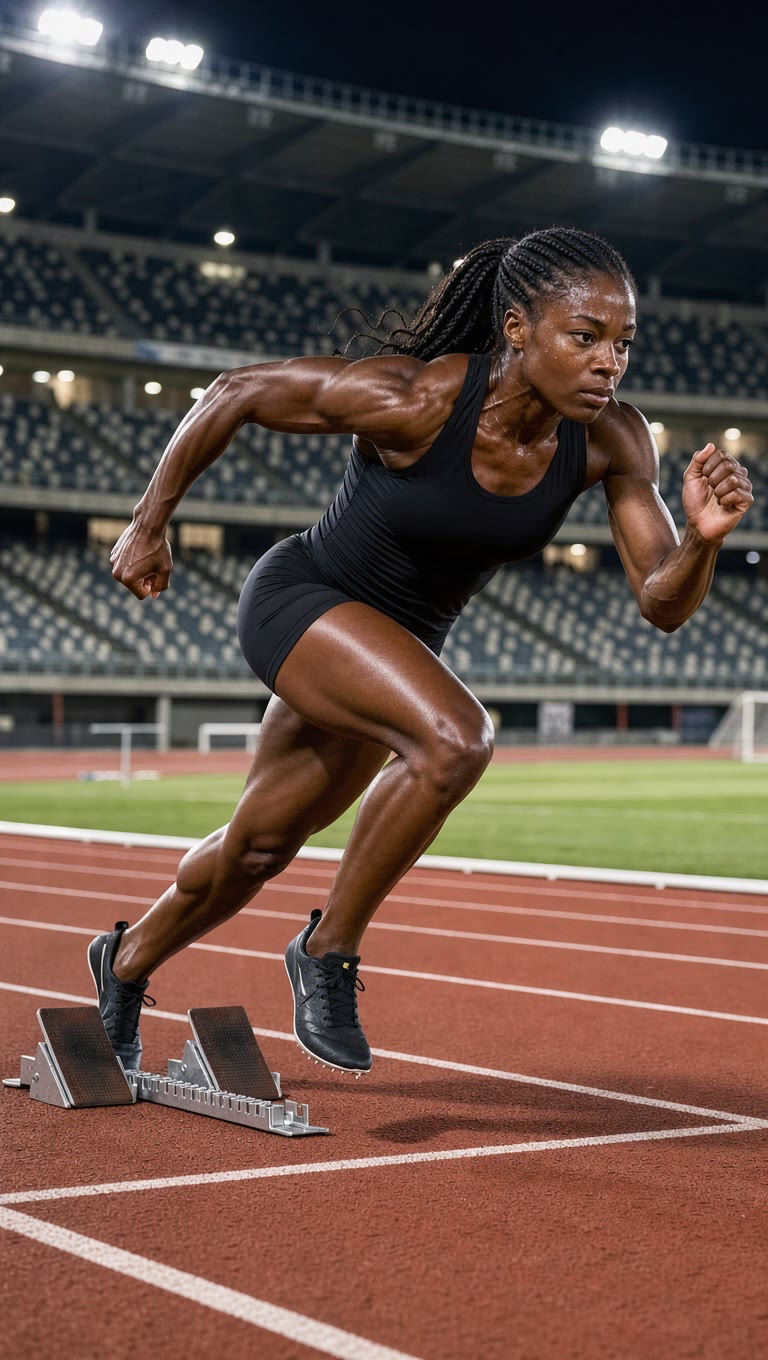
Vertical sports photo: a female sprinter explodes out of the starting blocks on a red running track, low angle from the side, body angled forward, one knee driving up, arms pumping, tension in every muscle, beads of sweat on her temple, determined eyes. Stadium lights and a blurred empty grandstand behind. Frozen motion at 1/4000 s, crisp detail on her plain black spikes and the track's white lane line. Plain unbranded black kit, no logos anywhere.
 Mehrere Personen auf einmal
Wide candid photo of five friends in their twenties laughing around a small table on a rooftop at golden hour, city skyline behind them. One raises a glass mid-toast, one covers her mouth laughing, one leans back in his chair, one takes a phone photo of the others, one hands a plate of tacos across. Different ethnicities, natural mixed clothing, string lights just switching on. Every face, hand and glass rendered clearly. 35mm documentary style, warm natural light.
 Schilder und Speisekarten
Square photo inside a small neighborhood café: a tattooed barista with a grey beanie leans on the counter and points at a chalkboard menu behind him, laughing. The chalkboard reads, in neat hand-drawn chalk lettering: "TODAY" on top, then "Oat Flat White 4.5", "Cardamom Bun 3", "Iced Hojicha 5". Morning light, espresso machine steam, real café clutter, candid documentary style.
 Hände
Square close-up: an older couple's hands, both in their eighties, holding each other on a white tablecloth at their grandchild's wedding. Thin wrinkled skin, visible veins, her pearl ring and his worn gold band, a sprig of eucalyptus beside them, a blurred champagne glass in the background. Soft window light, film photography look, true anatomy, five fingers on each hand.
Hier starten
Die meisten Bilder
Das Flaggschiff: Personen, Produkte mit Etiketten, Poster und Cover. Starten Sie hier.
10 Credits pro Bild
Mit FLUX.3 Image öffnenOption 2
Entwürfe und schnelle Ideen
Das kleine, schnelle FLUX.3. Testen Sie hier Kompositionen und lassen Sie die gelungene dann in FLUX.3 Image laufen.
2 Credits pro Bild
Mit FLUX.3 Klein öffnenOption 3
Bestehende FLUX-Workflows
Das vorherige FLUX-Flaggschiff, mit webgestützten Details. Nutzen Sie es für auf FLUX.2 abgestimmte Prompts; neue Arbeit starten Sie in FLUX.3.
14 Credits pro Bild
Mit FLUX.2 [max] öffnenFügen Sie im Generator oben ein Foto hinzu, und FLUX.3 bearbeitet es (FLUX.3 Image Edit). FLUX.2 [pro], FLUX 1.1 [pro] und die Bearbeitungsmodelle FLUX.1 Kontext bleiben im Modellmenü des Image Studio. Die Credits stammen aus dem Live-Katalog; der Plan Standard (24 US$ pro Monat) enthält 2.000 Credits, etwa 200 Bilder mit FLUX.3 Image.
Schreiben Sie es oben auf dieser Seite in das Feld oder starten Sie mit einem Beispiel. Jeder Prompt aus der Galerie lässt sich mit einem Klick laden.
Ihr Prompt, das Format und die gewählte FLUX-Version bleiben erhalten. Nichts läuft, bevor Sie auf Generate klicken.
Der Preis in Credits steht unter dem Generate-Button. Machen Sie mehrere Durchläufe; jeder ergibt ein neues Bild.
Schicken Sie das Bild an FLUX.3 Image Edit, um ein Detail zu ändern, oder an das Video Studio, um es zum Leben zu erwecken.
In fotorealistischen Personen mit natürlicher Haut, Text, der genau so erscheint, wie er geschrieben wurde (Cover, Etiketten, Speisekarten, Poster), und Bearbeitungen, die ein Detail ändern und den Rest behalten. Schwächer ist es bei Händen, die kleine Gegenstände halten, und es hat keinen Negativ-Prompt.
FLUX.3 Image für fertige Bilder, FLUX.3 Klein für schnelle Entwürfe und FLUX.3 Image Edit, um ein vorhandenes Foto zu ändern. Die älteren Modelle FLUX.2 und FLUX.1 Kontext bleiben verfügbar, falls ein Workflow davon abhängt.
Insgesamt nicht: In der Arena von Artificial Analysis liegen GPT Image und Nano Banana vorn. FLUX.3 ist das stärkste FLUX und eine gute Wahl für fotografische Personen und exakten Text, und es kostet pro Bild weniger Credits als die meisten Flaggschiff-Bildmodelle in unserem Katalog.
Ja, das ist eine der Stärken von FLUX.3 Image. Setzen Sie die genauen Wörter in doppelte Anführungszeichen und beschreiben Sie, wo sie stehen. Nutzen Sie für längere Texte FLUX.3 Image statt Klein.
Jede Bildgenerierung kostet Credits, und den Preis sehen Sie vor dem Generieren. Credits sind in einem Monatsabo enthalten; nicht genutzte Credits werden bis zur Obergrenze Ihres Plans übertragen.
Ja, mit den kostenpflichtigen Affogato-Plänen, vorbehaltlich unserer Nutzungsbedingungen und der Bedingungen des Modellanbieters (Black Forest Labs). Sie benötigen die Rechte an allem, was Sie hochladen, etwa Fotos, Gesichter, Stimmen oder Markenmaterial. Unsere Nutzungsbedingungen lesen.
Ja. FLUX.3 hat auch Videomodelle, die Sie im Modellmenü des Video Studio finden. Diese Seite behandelt die Bildmodelle.
Ja. Die FLUX-Modelle auf Affogato sind auch über die Affogato-API und den MCP-Server verfügbar, zum selben Preis in Credits.
Fakten geprüft am 15. November 2026. Quellen: Black Forest Labs: FLUX 3 announcement · Black Forest Labs: FLUX 3 Image Klein · BFL docs: release notes · BFL docs: FLUX 3 Image overview · BFL docs: prompting basics · BFL help: commercial use of API output · The Decoder: FLUX 3 Image launch · Artificial Analysis: text-to-image arena · MindStudio: FLUX 3 Klein tests · fal: FLUX 3 Image API