画像からAI動画を作る方法:写真を使ったステップ別ガイド
Affogatoで写真からAI動画を作る手順を紹介。入力方法、動きの指示、顔の確認、ダウンロードまで順番に進めます。
写真を動かす場合と、新しい場面を作る場合
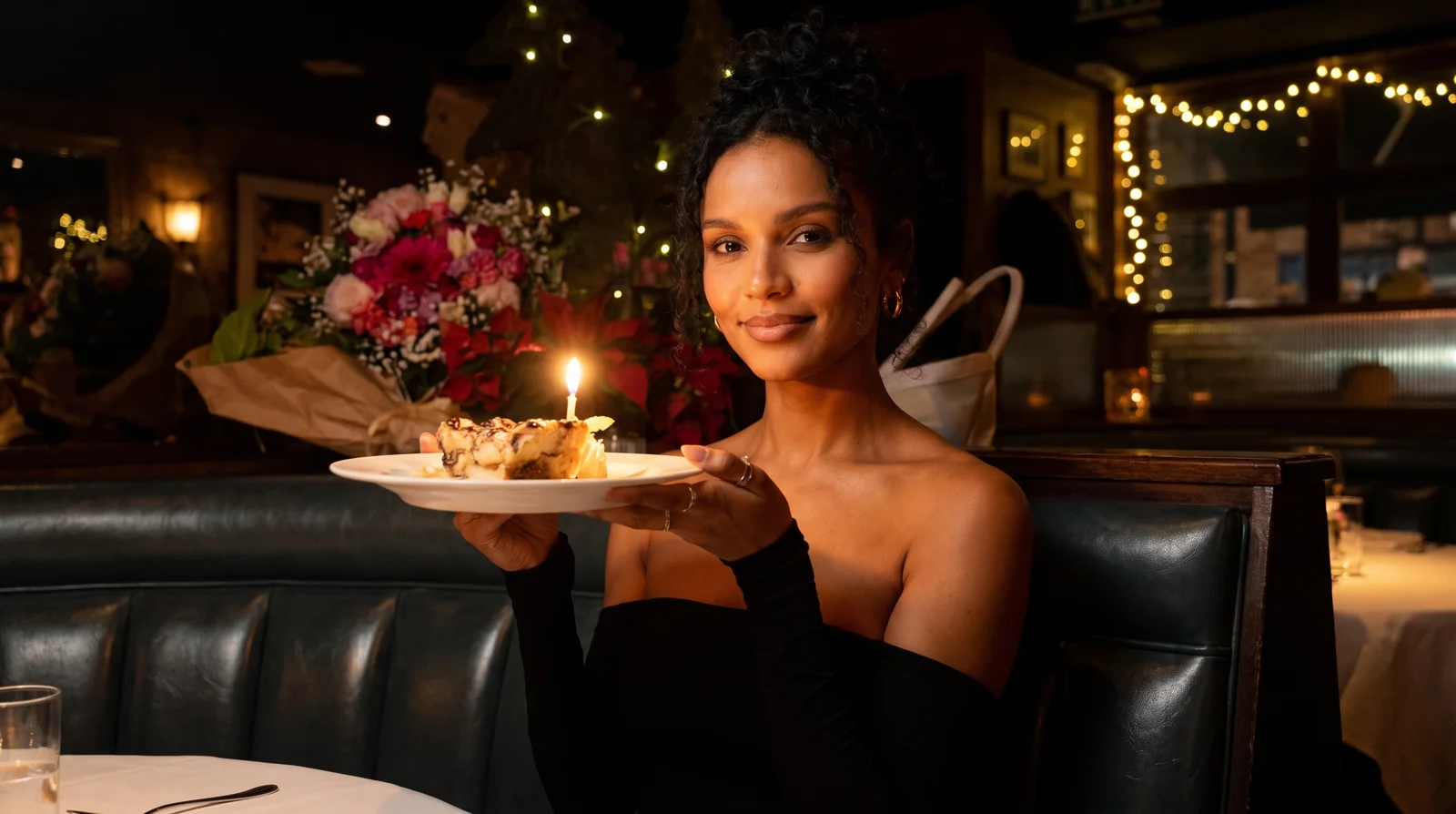
画像からAI動画を作るときは、最初に「何を残したいか」を決めます。カフェの写真をそのまま動かしたいなら、写真の構図が出発点になります。同じ人物を海辺に登場させたいなら、顔の特徴を保ちながら場所と動作を新しく指定する必要があります。写真を入力するという点は共通でも、選ぶ生成方法は同じとは限りません。
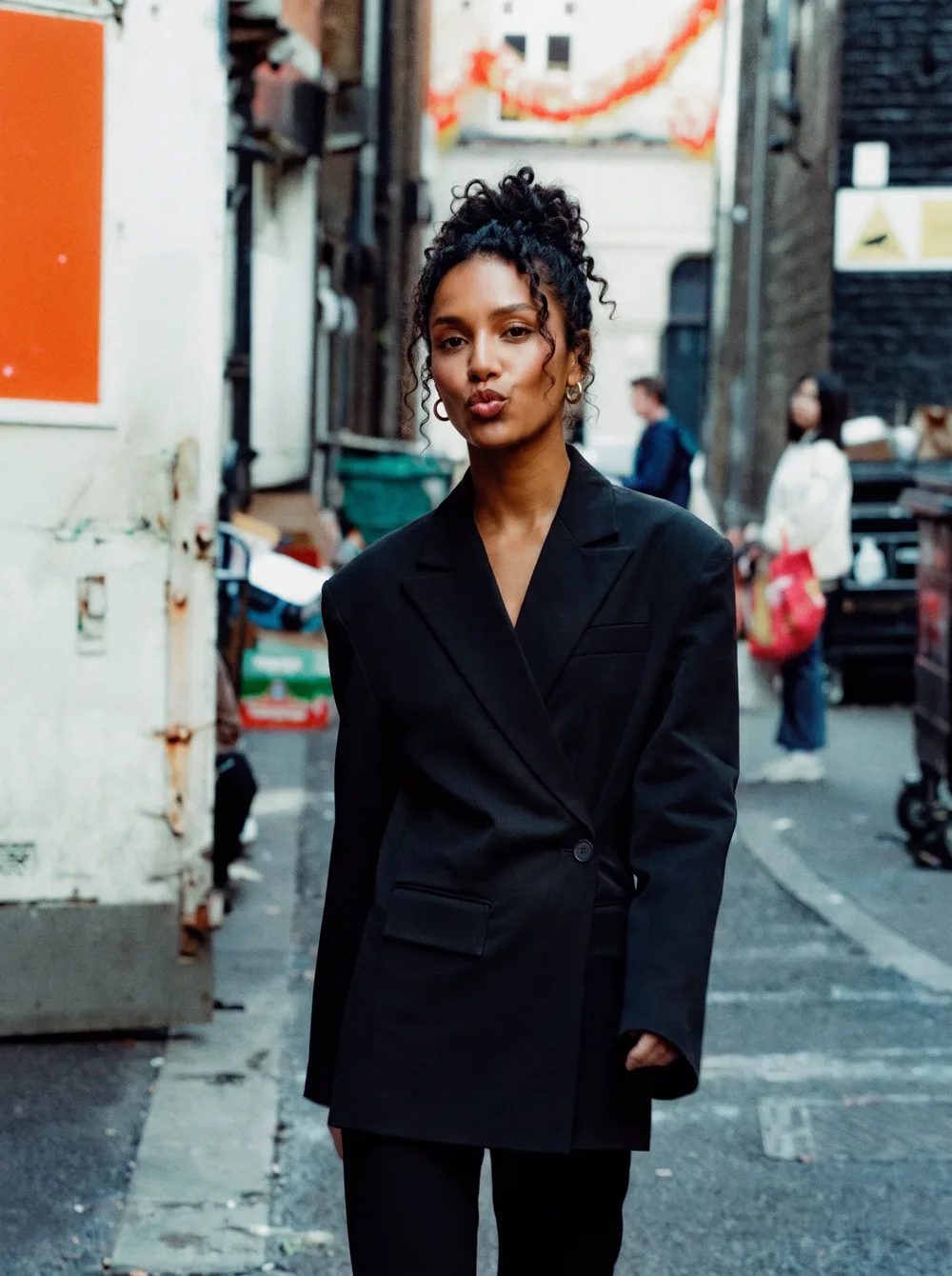
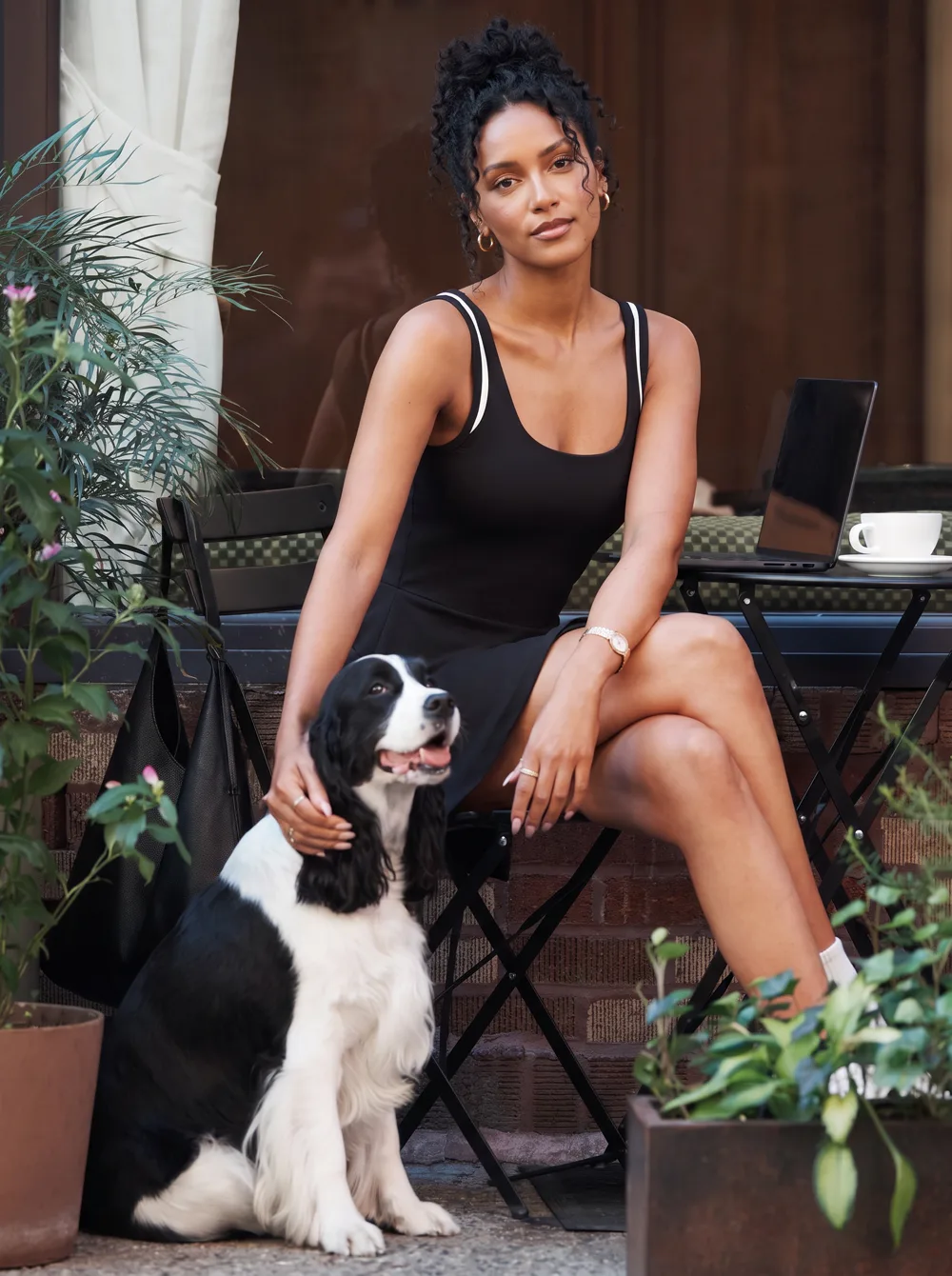
このガイドでは、AIで制作した架空の人物Noorを例にします。掲載している写真と動画は、Affogatoで以前に制作したものです。海辺の動画はカフェの写真を単純に動かした結果ではなく、同じ人物が別の場面に登場する例です。以下のプロンプトは試すための新しい文例で、掲載動画に使った原文ではありません。
1. 顔を確認しやすい写真を選ぶ
最初は、一人の人物がはっきり写っている写真を使いましょう。目や鼻、口の形が見え、手や髪で顔が大きく隠れていない画像が比較に向いています。複数の人物が近くにいると、誰を主役にするかが曖昧になることがあります。結果を見比べるために、元のファイルを別に保存しておきます。
同じ人物で複数の動画を作る場合は、毎回入力写真を変えず、まず一枚を基準にします。写真、モデル、動作を一度に変えると、どの変更が結果に影響したのか分からなくなるためです。実在する人の写真を使う場合は、自分で用意したものや利用の許可を得たものを選んでください。
2. Video Studioで生成方法を選ぶ
AffogatoのVideo Studioを開き、目的に合うモデルを選択します。元の写真の構図から動きを始めたい場合は、Image to Videoに対応した方法を確認します。同じ人物を違う場所に登場させる場合は、人物の画像を入力できるReference to Videoなどの方法を選びます。既存のSeedance 2.5の例ではReferenceタブを使っています。
写真を追加し、アップロードが終わってプレビューが表示されたことを確認しましょう。開始画面として使う画像と、登場人物を指定するための画像では役割が異なります。選んだモデルの入力欄と対応する設定を確認してから、プロンプトを入力します。
3. 短い時間で終わる動作を一つ書く
プロンプトは、人物、場所、動作の順に整理すると書きやすくなります。必要であれば、人物をどの大きさで見せるかも加えます。最初は、カップを置く、少し顔を向ける、数歩歩くといった確認しやすい動作に絞りましょう。短い動画に移動や着替え、長い会話を詰め込むと、何を直すべきか判断しにくくなります。
写真の女性と同じ顔の特徴を保ってください。白いシャツを着て、海が見えるテラスに座っています。カップをテーブルに置き、水平線に目を向けます。上半身が見える構図、固定カメラ、場面転換のない一つのショットで表現してください。画面内に文字は入れません。
この文例は、新しい場所を作る指示です。写真そのものを動かしたい場合は、場所を変えず、元の場面の中で行う動作を指定します。カメラを固定する指示と、人物の周囲を一周する指示を同時に入れるなど、矛盾する条件は避けましょう。
4. 縦横比と長さを決めて生成する
スマートフォンの画面いっぱいに表示する投稿には縦長、プレゼンテーションやウェブページに使う動画には横長の構図を検討します。長さは、モデルが用意している選択肢の中から動作に合うものを選びます。音声の設定がある場合は、その内容も確認してください。写真だけで会話や環境音まで決まるわけではありません。
入力した写真と文章を見直し、Generateを選択します。処理中という表示だけで失敗と判断せず、完了を待ちましょう。同じ依頼を繰り返し送ると、別の生成が始まります。完成したら結果を開き、最初の一コマだけでなく動画全体を再生します。
5. 顔と動きを最後まで確認する
動画の最初、中間、最後で顔の特徴を確認します。特に顔を横に向けた瞬間は、目や鼻、口の形が変わっていないか見比べましょう。次に手、衣服、小物を見ます。カップを持つときに指が重なったり、触れた物の形が変わったりしていないかも確認します。
通常の速度で再生し、動作の途中に不自然な停止がないかも見ます。修正するときは、顔の回転を小さくする、動作を減らす、構図を少し広げるなど、一つの条件だけを変えます。前の結果を残しておけば、変更が役立ったかを判断しやすくなります。
6. ダウンロードして使用先で確認する
完成した結果のDownloadから動画を保存します。保存したファイルを開き、選んだバージョンであること、縦横比と再生に問題がないことを確認しましょう。編集ソフトで見出しや字幕を追加する場合は、顔や主要な動作を隠さない位置に配置します。
最後にスマートフォンの大きさで確認します。大きな画面で見えた小物が、投稿画面では分かりにくくなることがあります。次の動画では人物の基準写真を保ち、場所や動作を少しずつ変えてください。比較できる条件を残すことが、まとまりのあるシリーズを作る助けになります。