AI動画のプロンプト例:人物の動きを伝える4つの書き方
人物、場所、動作を分けてAI動画のプロンプトを書く方法を紹介。4つの動画例と、試せる文例を掲載します。
完成した動画から、指示すべき要素を考える
AI動画のプロンプトでは、長い文章を書くことより、画面の中で何が起きるかを明確にすることが大切です。人物、場所、主な動作、構図を分けて考えると、結果を見て直す点も分かりやすくなります。短い一場面から始め、うまくいった要素を次の動画に引き継ぎましょう。
このページには、Affogatoで以前に制作した架空の女性キャラクターの動画を4本掲載しています。いずれもAIによる制作例です。日本語の文例は、それぞれの場面を練習するために新しく書いた提案であり、掲載動画を生成した正確なプロンプトの翻訳ではありません。同じ文章で同じ結果が再現されることを保証するものでもありません。
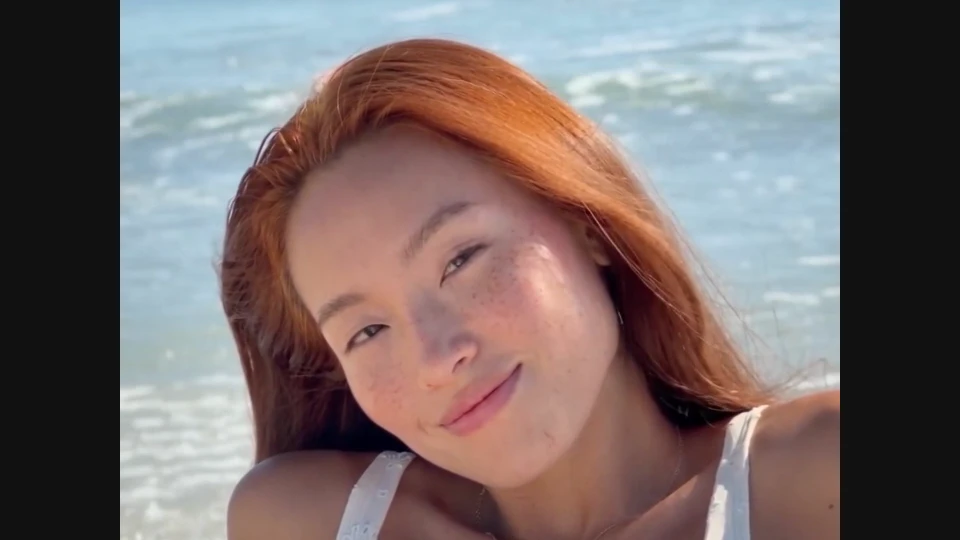
1. 海辺の場面:一つの動作に絞る
最初の練習では、座る、見る、手を置くなど、短い時間で終わる動作を選びます。立ち上がって走り、振り返って会話を始めるような連続動作は、それぞれの切り替わりも表現しなければなりません。まず一つの動作が自然につながるかを確認しましょう。
入力画像の女性と同じ顔の特徴を保ってください。海辺の砂の上に座り、海を見てからゆっくりカメラに目を向けます。上半身と両手が見える構図で、一つのショットにしてください。画面内の文字や場面転換は不要です。
この提案を試す場合は、人物の画像を入力できる方法を選びます。既存の写真の構図を動かすのか、新しい海辺の場面を作るのかも区別してください。顔が見える時間を確保すると、基準画像との比較がしやすくなります。
2. 旅行の場面:場所と行動を分ける
旅行というテーマだけでは、画面の中で何をするかは決まりません。場所を一文、行動を一文に分けると、必要な要素が抜けにくくなります。背景に多くの出来事を加えるより、主役がどこにいて、どちらへ動くのかを先に決めましょう。
同じ女性が旅行先の屋外テラスにいます。手すりのそばで立ち止まり、景色を見たあとにカメラへ顔を向けます。腰から上が見える構図で、顔を隠す物は置かないでください。長い会話は入れず、一つのショットで表現します。
結果を見るときは、人物のサイズが急に変わらないか、背景と体が不自然に重ならないかを確認します。必要な動作が見えない場合は、形容詞を増やす前に行動をさらに単純にしてみてください。
3. デザートの場面:手と物の接触を書く
食べ物や小物が登場する場面では、何をどちらの手で持ち、どこへ動かすかが重要です。複数の道具を同時に扱わせるより、一つの物を一度動かすところから始めます。触れる瞬間の形が崩れていないか、通常速度と停止画面の両方で確認しましょう。
同じ女性がカフェのテーブルに座っています。目の前にレモンのデザートが載った皿があり、スプーンを一度持ち上げて皿の横に戻します。顔と手元が両方見える構図にしてください。新しい食器を途中で増やさず、場面転換は入れません。
スプーンが別の形になったり、指と食器が重なったりする場合は、動かす距離や物の数を減らします。見栄えのよい最初の一コマだけで判断せず、接触の前後まで続けて再生してください。
4. 屋外の近い構図:表情を小さく変える
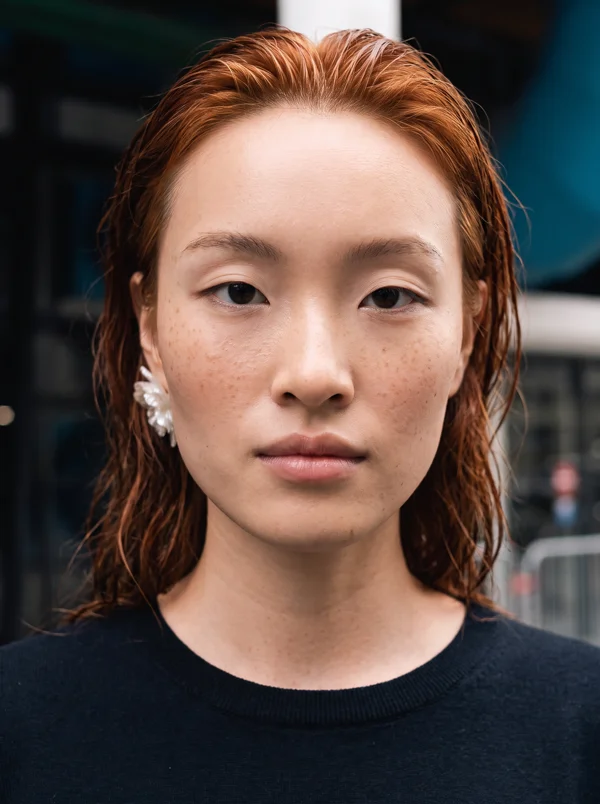
顔が大きく写る構図では、わずかな特徴の変化も目立ちます。大きな首の回転や長い台詞を加える前に、視線を動かす、少し笑うといった変化で比較しましょう。頭全体が収まる余白も確認します。
同じ女性の顔と肩が見える屋外の場面です。カメラを見つめ、少しだけ微笑みます。頭を大きく回さず、顔を遮る手や物は入れないでください。固定された構図で、頭の上まで画面に収めます。
基準画像と、動画の最初、中間、最後を比較します。髪型が同じでも、目や口の形が別人のように変わっていれば採用を見直します。顔を維持するという文章だけで、必ず一致するわけではありません。
試す、比べる、保存する
Video Studioで目的に合うモデルと入力方法を選び、人物画像を追加します。使用先に合わせて縦横比と長さを決め、文例を一つだけ試してみましょう。生成が終わったら全体を再生し、最も気になる点を一つ選んで次の文章を修正します。
採用した動画はDownloadから保存し、入力画像、文章、変更点も記録します。投稿用の字幕や見出しは編集段階で加えると調整しやすくなります。次の動画で人物画像まで変える前に、同じ条件で別の動作を試すと、何が結果を変えたのかを追いやすくなります。