사진으로 AI 영상 만들기: 단계별 가이드
Affogato에서 사진으로 AI 영상을 만드는 방법을 알아보세요. 입력 방식부터 프롬프트, 얼굴 확인, 다운로드까지 안내합니다.
사진을 움직일지, 새로운 장면을 만들지 정하기
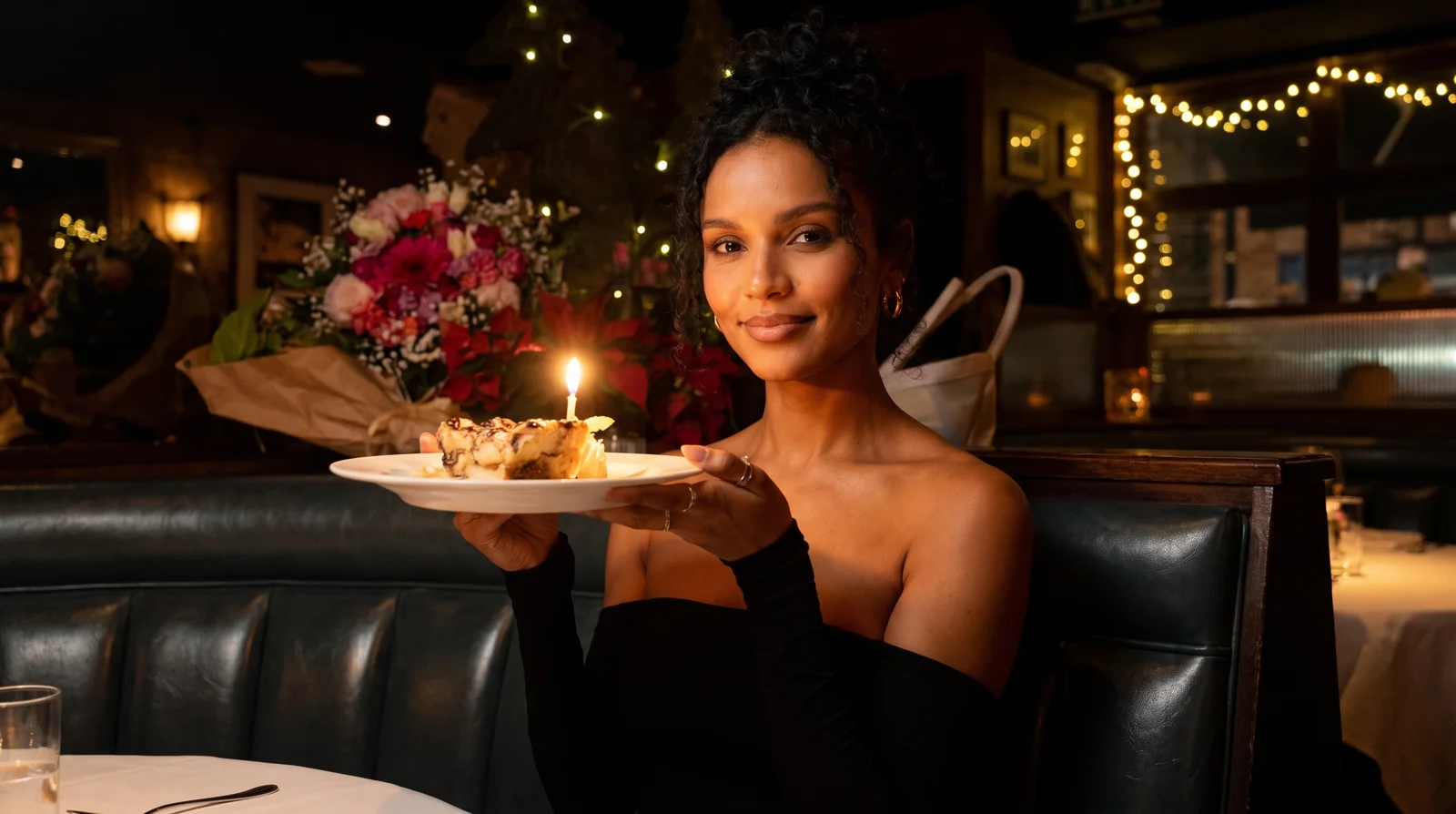
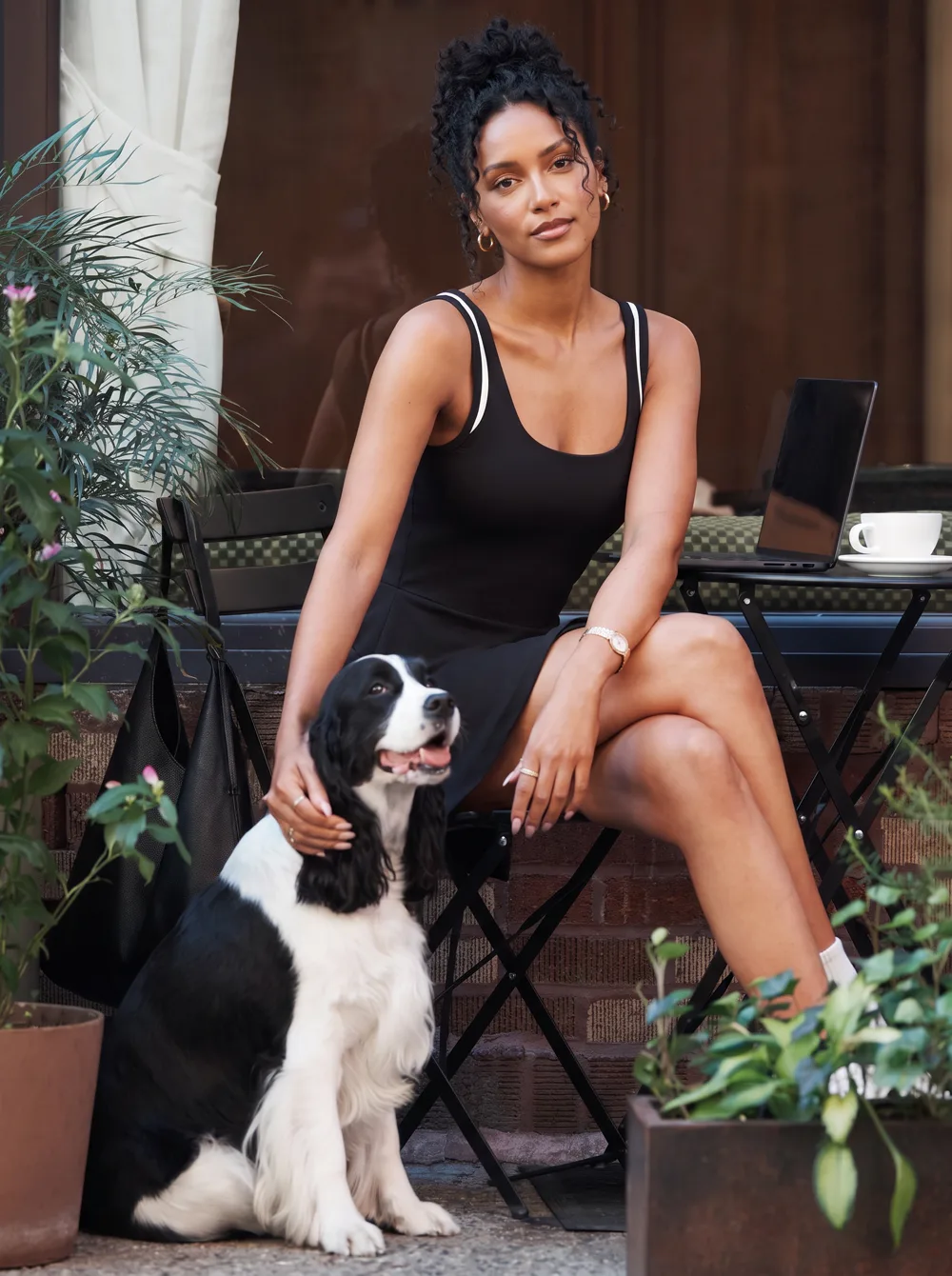
사진으로 AI 영상을 만들 때 먼저 정할 것은 완성된 영상에서 무엇을 유지할지입니다. 카페 사진 속 인물이 같은 자리에서 움직이게 만들고 싶다면 사진의 구도가 출발점입니다. 같은 인물이 바닷가에 앉아 있는 영상을 만들고 싶다면 얼굴의 정체성을 유지하면서 장소와 행동을 새로 정해야 합니다. 두 작업은 사진을 넣는 방식부터 다릅니다.
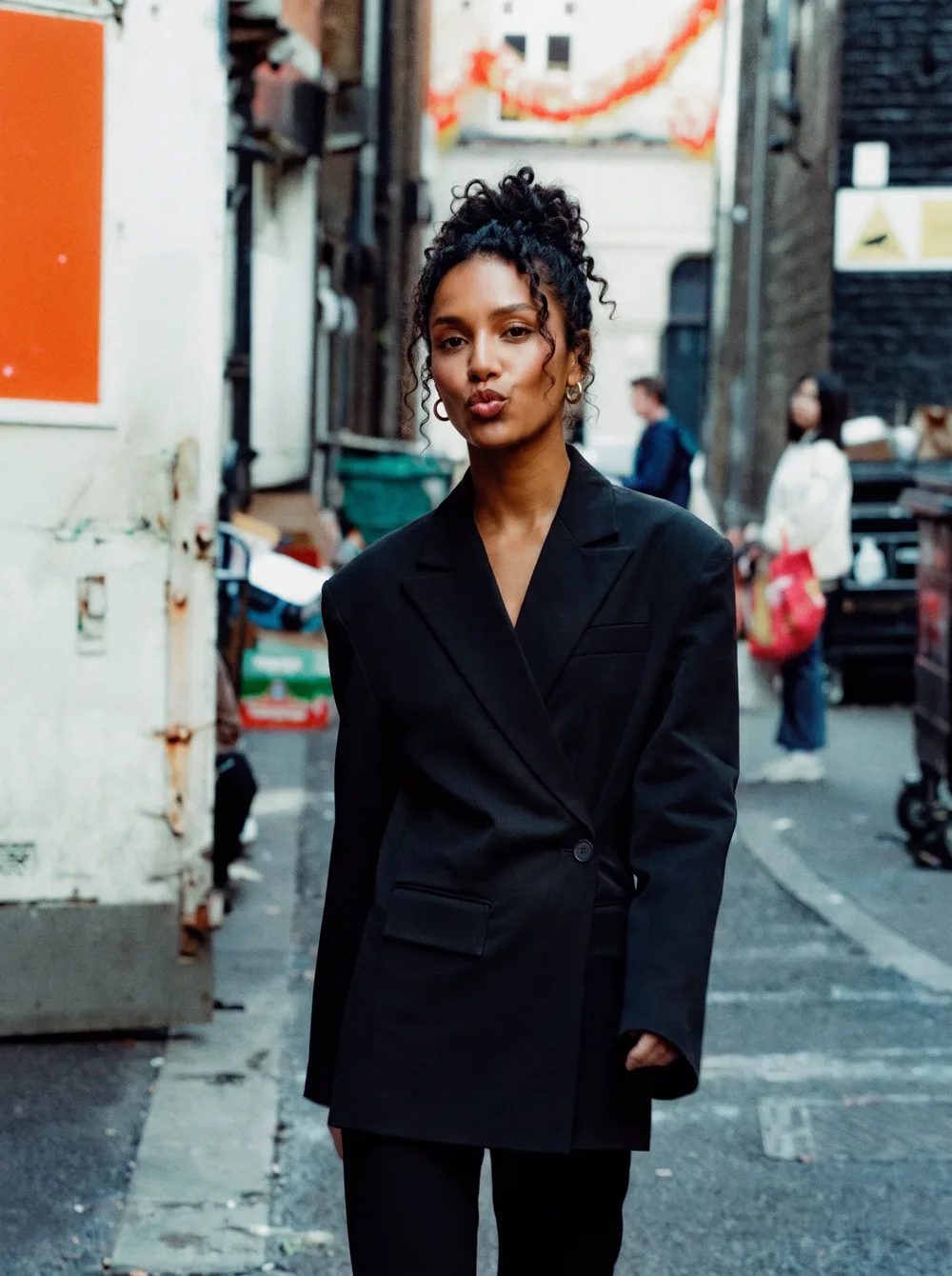
이 글에서는 AI로 만든 가상의 인물 Noor를 예로 사용합니다. 사진과 영상은 Affogato의 기존 제작 예시입니다. 해변 영상은 카페 사진 자체를 움직인 결과가 아니라, 같은 인물을 새로운 장면에 등장시킨 결과입니다. 아래 프롬프트는 직접 시도해 볼 수 있는 새로운 예문이며, 표시된 영상을 만든 원문은 아닙니다.
1. 얼굴이 잘 보이는 사진 준비하기
처음에는 한 사람이 중심에 있는 선명한 사진을 선택하세요. 손이나 머리카락이 얼굴을 많이 가리지 않고, 눈과 코, 입의 형태를 확인할 수 있는 사진이 좋습니다. 여러 사람이 함께 있으면 누구를 영상의 주인공으로 삼을지 모호해질 수 있습니다. 원본 파일은 결과를 비교할 수 있도록 따로 보관하세요.
같은 인물로 여러 장면을 만들 계획이라면 매번 다른 사진으로 바꾸지 않는 편이 비교하기 쉽습니다. 입력 사진, 모델, 동작을 한꺼번에 바꾸면 결과가 달라진 이유를 찾기 어렵습니다. 실제 사람의 사진은 본인이 촬영했거나 사용 허락을 받은 자료를 준비하세요.
2. Video Studio에서 입력 방식 선택하기
Affogato의 Video Studio를 열고 작업에 맞는 모델을 고릅니다. 사진의 장면을 출발점으로 움직임을 만들려면 Image to Video 방식이 맞는지 확인하세요. 같은 사람을 다른 장소에 등장시키려면 인물 이미지를 입력할 수 있는 Reference to Video 같은 방식을 선택합니다. 기존 Seedance 2.5 예시에서는 Reference 탭을 사용했습니다.
사진을 올린 뒤 업로드가 완료되고 미리보기가 표시되는지 확인하세요. 시작 화면으로 쓰는 이미지와 인물의 정체성을 알려 주는 이미지는 역할이 다릅니다. 선택한 모델이 어떤 입력을 요구하는지 확인한 다음 다음 단계로 넘어가세요. 지원되는 길이와 화면 비율은 모델마다 달라질 수 있습니다.
3. 짧은 영상에 맞는 동작 하나 쓰기
프롬프트에는 인물, 장소, 행동을 순서대로 적습니다. 필요한 경우 구도를 추가하세요. 처음에는 컵 내려놓기, 고개 살짝 돌리기, 몇 걸음 걷기처럼 확인하기 쉬운 행동 하나가 좋습니다. 짧은 영상 안에 이동, 의상 교체, 대화까지 모두 넣으면 어떤 부분이 잘못됐는지 판단하기 어려워집니다.
사진 속 여성의 얼굴과 인물 정체성을 유지해 주세요. 흰 셔츠를 입고 바다가 보이는 테라스에 앉아 있습니다. 컵을 탁자에 내려놓고 수평선을 바라봅니다. 상반신이 보이는 구도, 고정된 카메라, 장면 전환 없는 한 번의 촬영으로 표현해 주세요. 화면에 글자는 넣지 마세요.
이 예문은 새로운 장소를 만드는 요청입니다. 사진 속 장면을 그대로 움직이려는 경우에는 장소를 바꾸지 말고 원래 장면 안의 행동만 적으세요. 카메라를 고정하라는 지시와 인물 주위를 한 바퀴 돌라는 지시를 동시에 넣는 식의 충돌도 피하세요.
4. 화면 비율과 길이를 정한 뒤 생성하기
휴대폰 화면을 채우는 짧은 게시물이라면 세로, 발표 자료나 웹페이지에 넣을 영상이라면 가로 구도를 먼저 검토하세요. 모델에서 제공하는 길이 중 이번 동작에 맞는 옵션을 선택합니다. 오디오 설정이 있다면 소리도 확인하세요. 사진 한 장만으로 말할 내용이나 배경 소리까지 정해지는 것은 아닙니다.
입력 사진과 프롬프트를 마지막으로 확인하고 Generate를 선택하세요. 작업이 끝날 때까지 기다린 뒤 완료된 결과를 엽니다. 처리 중이라는 표시만 보고 같은 요청을 반복해서 보내지 마세요. 결과를 평가할 때에는 첫 화면뿐 아니라 전체 영상을 재생해야 합니다.
5. 얼굴과 움직임을 함께 확인하기
영상의 시작, 중간, 끝에서 얼굴을 비교하세요. 특히 고개가 돌아가는 순간 눈, 코, 입의 형태가 달라지는지 봅니다. 다음으로 손, 옷, 소품을 확인하세요. 컵을 잡는 순간 손가락이 겹치거나 물체 모양이 달라질 수 있으므로 정지 화면과 정상 속도 재생을 모두 살펴보는 편이 좋습니다.
문제가 있다면 한 가지 조건만 바꿔 다시 시도하세요. 고개 회전을 줄이거나, 동작을 단순하게 하거나, 조금 더 넓은 구도로 바꾸는 식입니다. 이전 결과를 보관하면 바꾼 조건이 실제로 도움이 됐는지 비교할 수 있습니다. 마음에 드는 첫 장면만 골라 전체 영상이 성공했다고 판단하지 마세요.
6. 다운로드하고 실제 화면에서 확인하기
완료된 영상의 Download 옵션으로 파일을 저장하세요. 내려받은 파일을 다시 열어 선택한 버전이 맞는지, 화면 비율과 재생이 정상인지 확인합니다. 편집기에서 제목이나 자막을 추가할 때에는 얼굴과 핵심 동작을 가리지 않도록 배치하세요.
마지막으로 휴대폰 크기에서 재생해 보세요. 큰 모니터에서 보이던 작은 소품이 실제 게시 화면에서는 잘 보이지 않을 수 있습니다. 다음 영상을 만들 때에는 같은 인물 사진을 유지하고 장소나 행동을 하나씩 바꾸세요. 이렇게 해야 여러 장면을 하나의 시리즈로 묶기도 쉽습니다.