Retouche photo avec l’IA : modifier une image en préservant le visage
Apprenez à retoucher une photo dans Affogato : décrire une modification précise, comparer les traits et conserver une version exploitable.
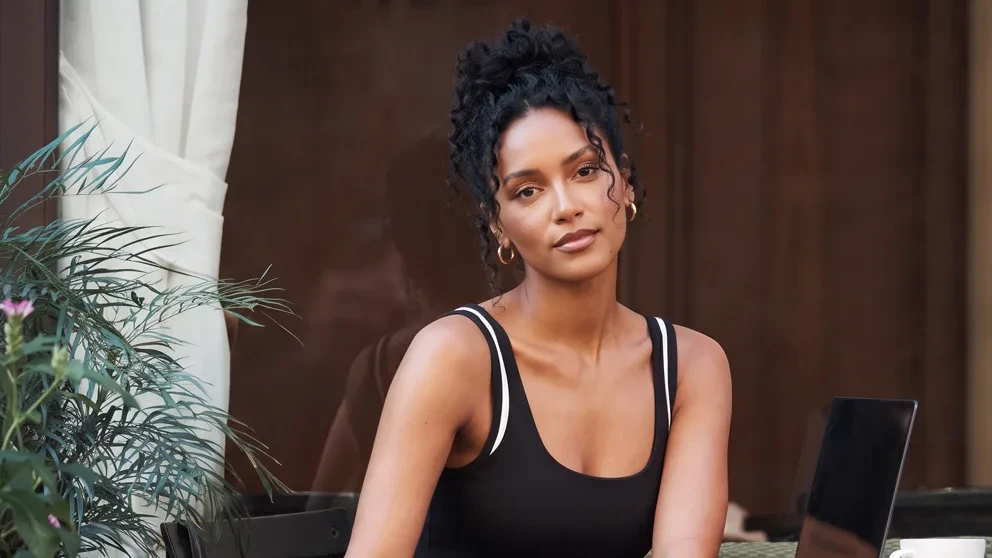
Une modification précise plutôt qu’une nouvelle personne
Vous souhaitez changer un vêtement, retirer un objet gênant ou ouvrir légèrement le cadrage sans perdre le visage de départ. La difficulté consiste à décrire ce qui doit changer tout en vérifiant ce qui doit rester. Une consigne seule ne garantit pas la stabilité des traits : la comparaison avec l’original reste indispensable.
Nous utilisons Noor, un personnage fictif créé avec l’IA, pour illustrer les points à observer. Les photos ci-dessous sont des images existantes, pas une paire avant/après issue de ce tutoriel. Cette page explique une méthode de retouche à tester ; elle ne présente pas de résultat inédit comme une démonstration déjà réalisée.
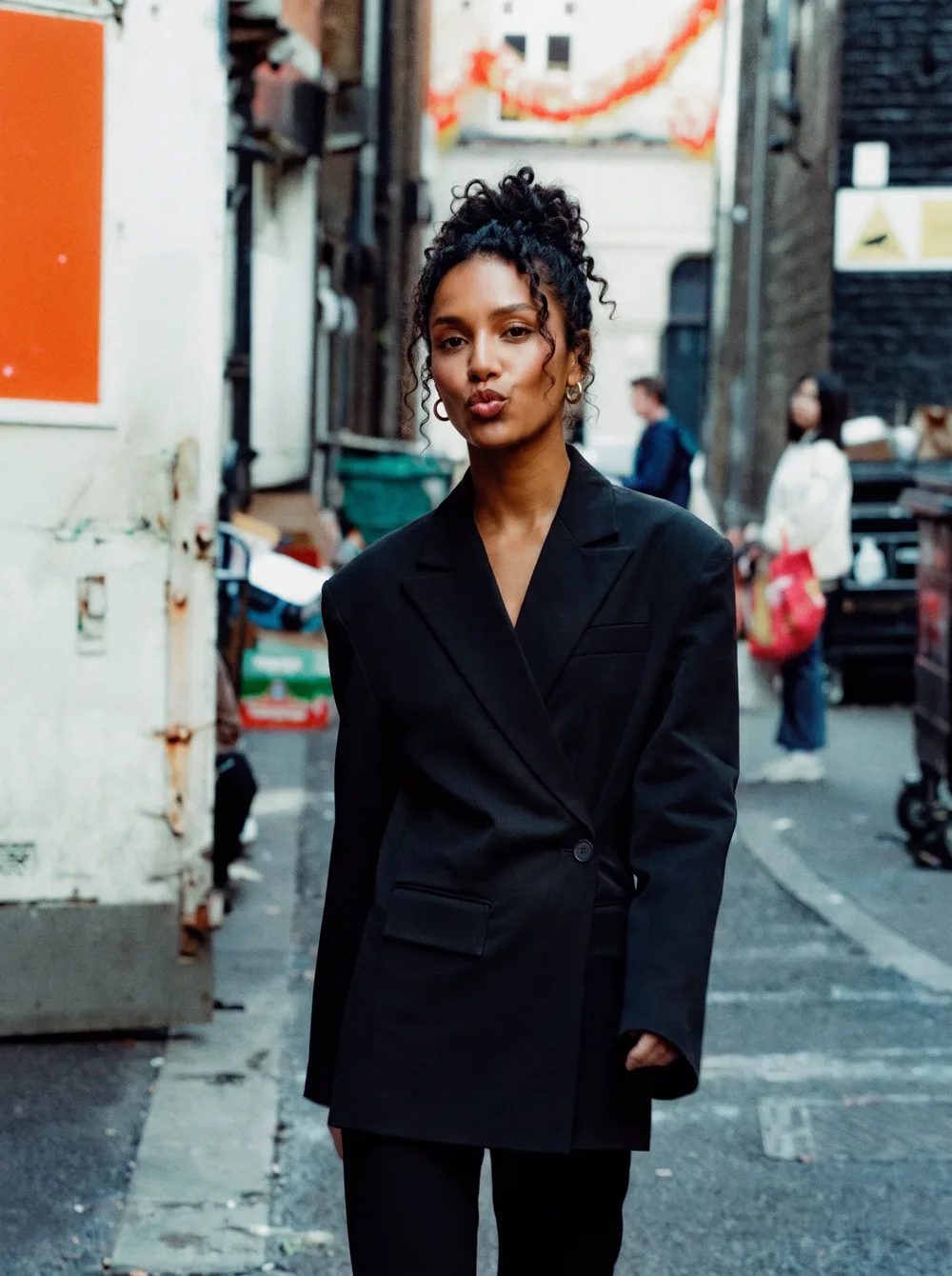
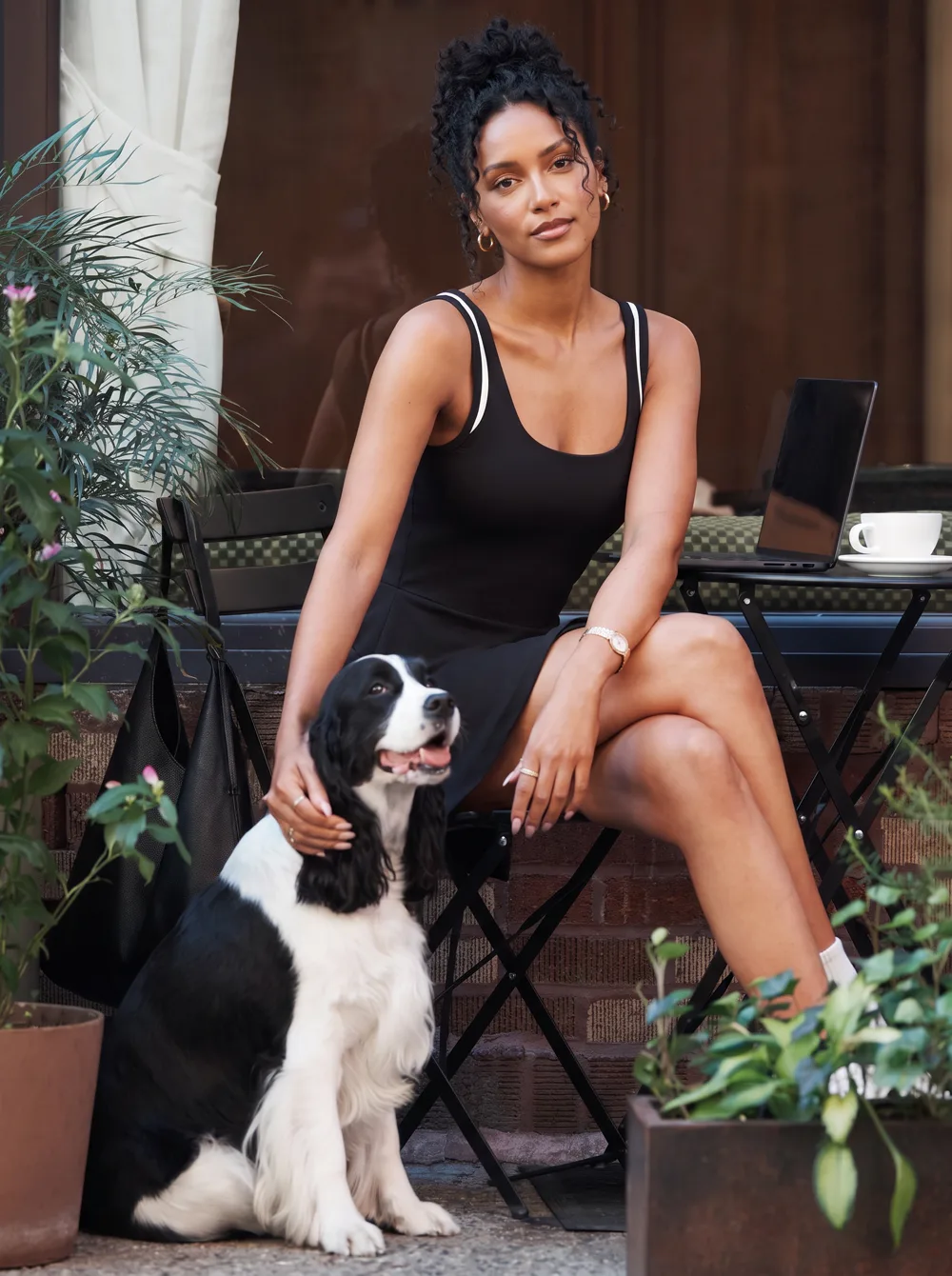
1. Conserver l’original et choisir un seul objectif
Enregistrez une copie de la photo avant toute modification. Notez votre objectif en une phrase : retirer un accessoire, remplacer une veste ou laisser davantage d’espace au-dessus de la tête. Si vous souhaitez tout modifier à la fois, commencez par le changement le plus important, puis évaluez son effet sur le visage.
Définissez aussi ce qui doit rester reconnaissable : la forme des yeux, le nez, la bouche, le contour du visage et la pose. La coiffure ou les vêtements ne suffisent pas à identifier une personne. Une image peut sembler cohérente dans son ensemble tout en ayant transformé plusieurs traits.
2. Ouvrir un mode de retouche compatible
Dans Affogato, ouvrez Image Studio et choisissez un mode d’édition qui accepte une image en entrée. Sélectionnez le modèle, importez la photo et attendez que son aperçu soit visible. Ne confondez pas une génération à partir de texte avec une retouche de l’image que vous venez d’envoyer.
Les outils disponibles dépendent du modèle. Si votre mode propose une sélection de zone, limitez-la à la partie concernée sans inclure inutilement le visage. Si aucun outil de sélection n’est proposé, décrivez précisément l’élément à modifier. N’inventez pas une option absente de l’interface : adaptez la demande au mode réellement choisi.
3. Séparer la modification des éléments à conserver
Commencez par une instruction positive et concrète. Nommez le vêtement ou l’objet, sa position et le résultat souhaité. Ajoutez ensuite les éléments qui doivent rester. Une longue liste de corrections générales peut diluer l’objectif et rendre le résultat plus difficile à comparer.
Remplace uniquement la veste de la femme par une veste en jean sans logo. Conserve son visage, sa coiffure, son expression, sa pose et le cadrage. Garde les autres éléments de la photo à leur place. N’ajoute ni accessoires ni texte.
Ce prompt est un exemple à adapter à votre propre image ; il n’a pas servi à produire les photos affichées. S’il n’y a pas de veste dans votre fichier, remplacez cet élément par ce qui est réellement visible. Un nom précis aide davantage qu’une demande comme améliore la tenue.
4. Comparer les deux versions au même cadrage
Après la génération, placez l’original et le résultat côte à côte dans votre visionneuse. Comparez à une taille similaire et sans vous limiter à une miniature. Regardez d’abord les traits du visage, puis le changement demandé. Une retouche n’est pas réussie si la veste convient mais que la personne ne ressemble plus à l’original.
Vérifiez les contours autour des cheveux, des mains et du vêtement. Examinez aussi les éléments proches de la zone modifiée : un bracelet ou un bord de table peut avoir changé sans que vous l’ayez demandé. Le but n’est pas de trouver une image simplement agréable, mais une image qui respecte votre intention.
5. Corriger sans accumuler les transformations
Si le visage a changé, repartez de l’original pour la tentative suivante. Une succession de retouches sur des versions déjà transformées peut éloigner progressivement le résultat de la photo initiale. Réduisez la zone ou l’ambition de la demande, puis comparez à nouveau les traits.
Modifie seulement la veste. La forme des yeux, du nez et de la bouche doit rester celle de la photo fournie. Conserve l’expression et la position de la tête. Ne change pas les mains ni les objets autour de la personne.
La consigne ne garantit toujours pas un résultat identique. Si la ressemblance reste insuffisante, écartez la version au lieu d’ajouter une nouvelle retouche par-dessus. Gardez une trace de la modification et du modèle utilisés pour comprendre ce qui fonctionne le mieux sur votre image.
6. Valider le fichier dans son contexte final
Téléchargez la version choisie et ouvrez le fichier enregistré. Testez le recadrage prévu pour votre article, publication ou présentation. Le visage doit rester entier si c’est votre sujet principal. Ajoutez les titres et les informations importantes dans votre outil de mise en page plutôt que de les faire apparaître dans la scène.
Pour une personne réelle, utilisez une photo que vous êtes autorisé à modifier et à publier. Conservez l’original avec la version finale. Si vous présentez la modification comme un exemple pédagogique, montrez les deux fichiers correspondants : deux photos différentes d’une même personne ne constituent pas un avant/après de retouche.