Como criar vídeos com IA a partir de fotos: passo a passo
Transforme uma foto em um vídeo com IA no Affogato. Escolha o fluxo, escreva a ação e confira o resultado antes de baixar.
Uma foto pode iniciar dois tipos de vídeo
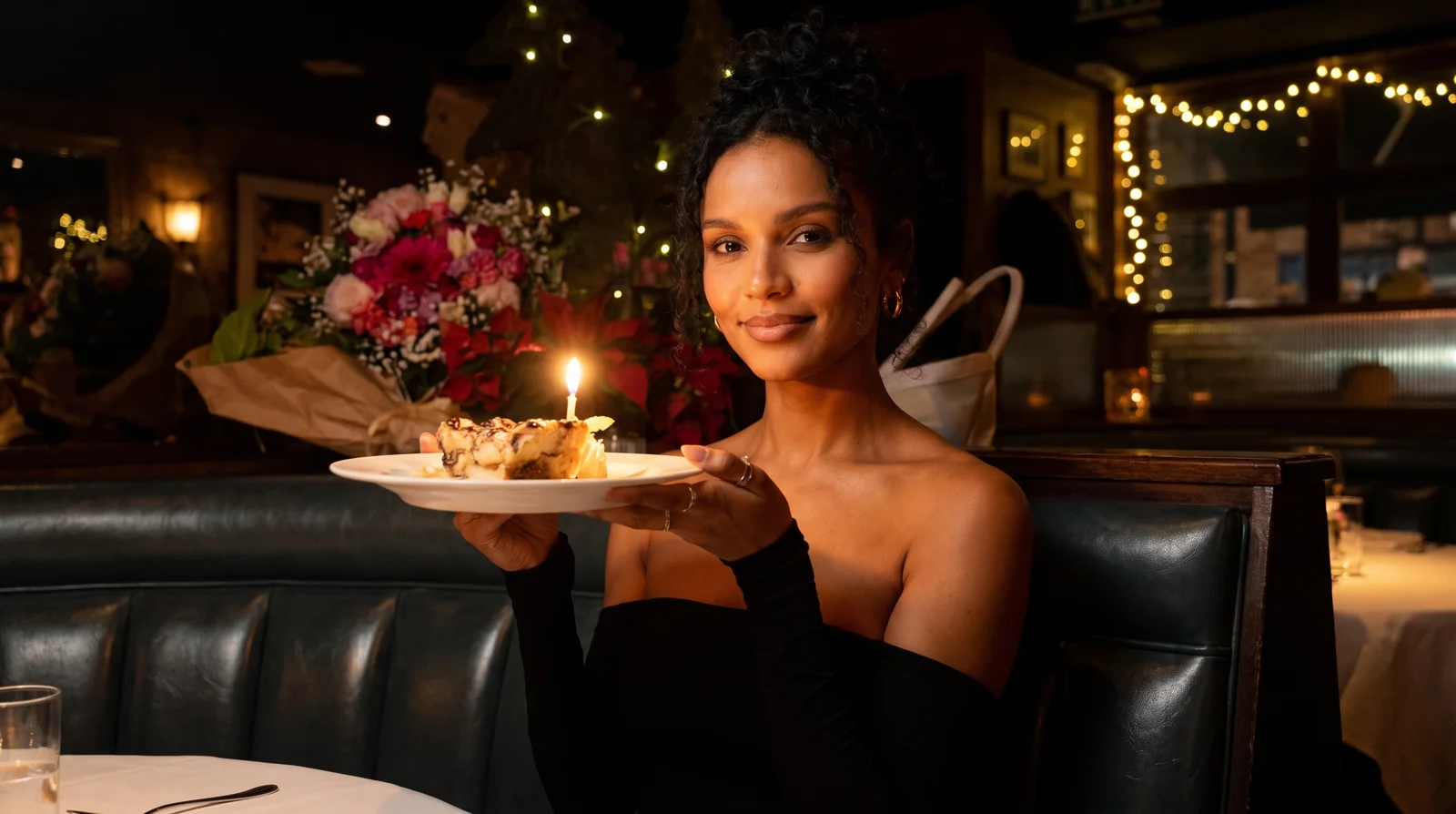
Criar vídeos com IA a partir de fotos começa com uma decisão simples: você quer movimentar a cena da imagem ou colocar a mesma pessoa em outro lugar? No primeiro caso, a foto define o início do vídeo. No segundo, ela ajuda a definir quem aparece, enquanto o texto descreve uma cena nova. Escolher o caminho certo evita tentar resolver com um prompt o que depende do tipo de entrada.
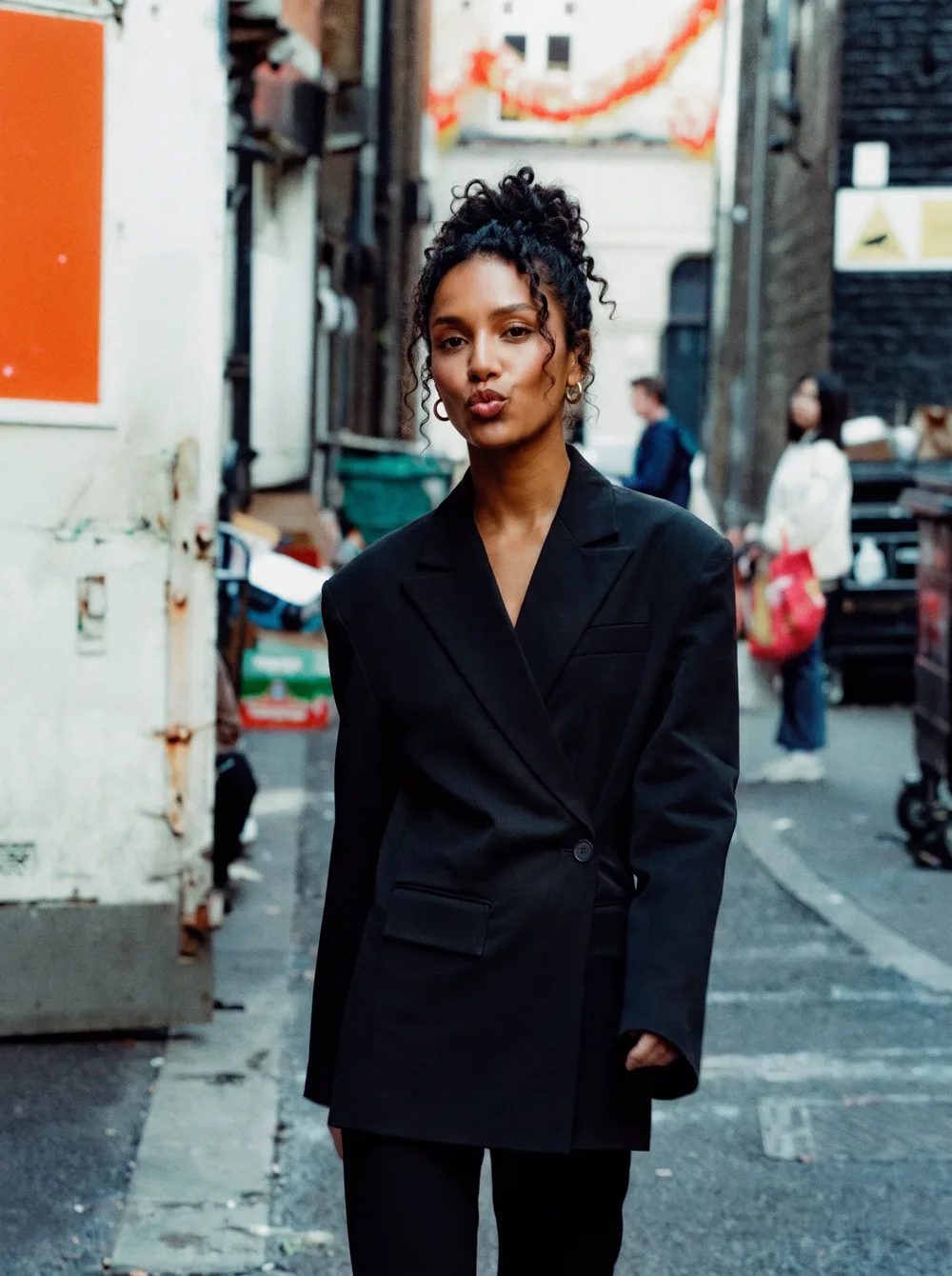
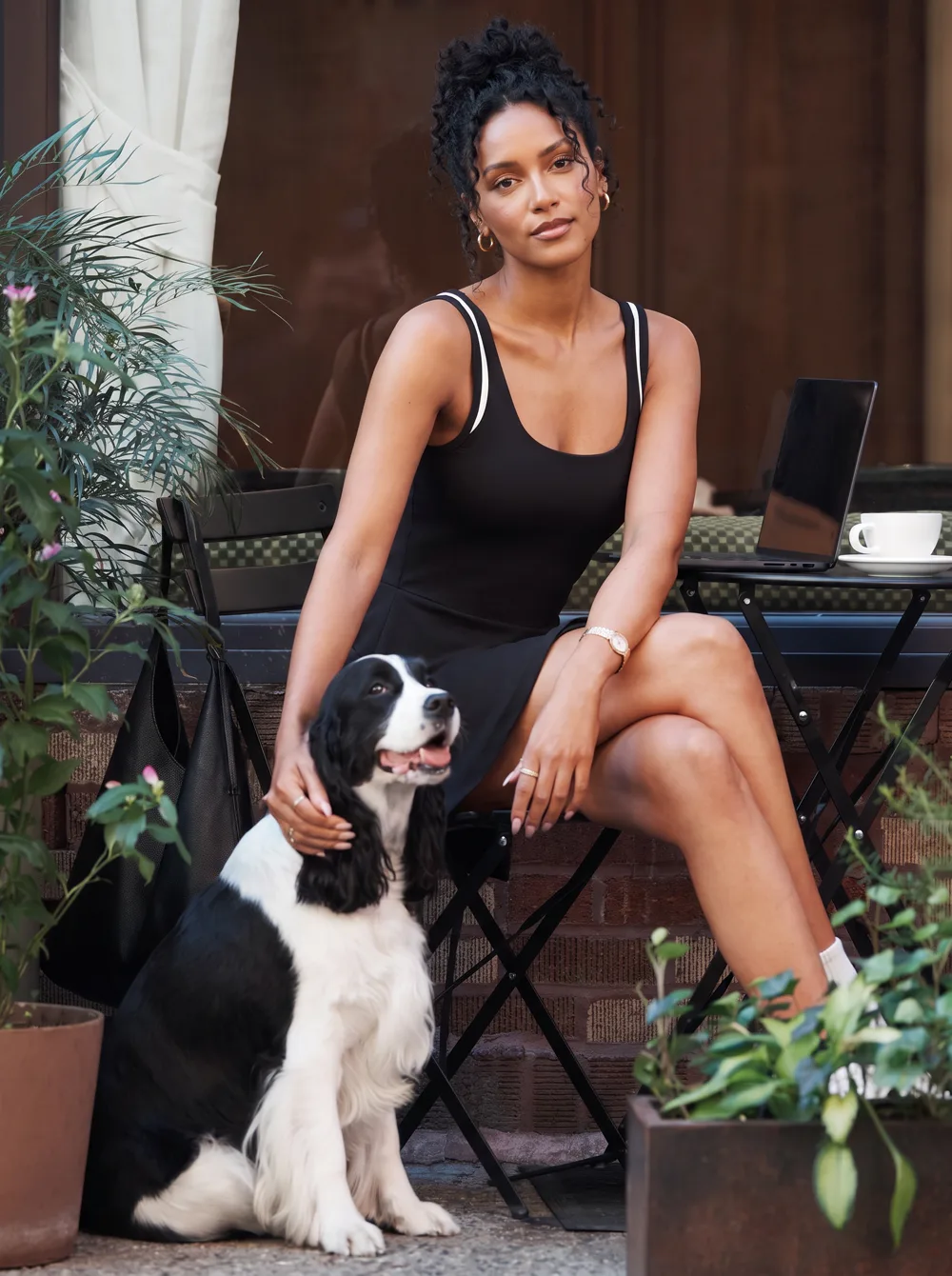
Vamos usar Noor, uma personagem fictícia criada com IA. As fotos e o vídeo desta página são exemplos já produzidos para o Affogato. O vídeo mostra uma nova cena com a personagem, não uma animação da foto da cafeteria. O prompt abaixo é uma sugestão para experimentar; não é o comando exato usado nesse vídeo.
1. Escolha uma foto em que a pessoa seja reconhecível
Prefira um arquivo nítido, com uma pessoa em destaque e o rosto visível. Cabelo cobrindo os olhos, mãos na frente do rosto e outras pessoas muito próximas podem dificultar a leitura da identidade. Não é necessário montar uma colagem: comece com a imagem mais clara e mantenha o arquivo original para comparar com o resultado.
Use uma foto sua ou que você tenha autorização para usar. Se o objetivo é manter a mesma personagem em vários vídeos, evite trocar a foto a cada tentativa. Assim, fica mais fácil perceber se a diferença veio do movimento, do enquadramento ou da escolha do modelo.
2. Abra o fluxo adequado no Video Studio
No Affogato, abra Video Studio. Para dar movimento à composição da foto, escolha um fluxo Image to Video compatível. Para criar outro cenário com a mesma personagem, procure uma opção Reference to Video. No exemplo de Seedance 2.5, esse caminho fica na aba Reference. Confira o modelo e a tarefa antes de enviar a imagem.
Adicione a foto e espere o envio terminar. Verifique se o arquivo aparece no campo correto. Uma imagem colocada como início da cena não tem exatamente o mesmo papel de uma imagem usada para definir a pessoa. Os controles disponíveis variam entre modelos; use apenas os formatos e as entradas que a tela oferece.
3. Escreva uma ação que caiba em uma tomada
Descreva a pessoa, o lugar e uma ação principal. Acrescente a posição da câmera quando ela for importante para o resultado. Em um vídeo curto, pegar uma xícara e olhar para o mar costuma ser uma instrução mais fácil de avaliar do que entrar em uma casa, trocar de roupa e sair correndo. Cada ação extra exige uma transição.
Mantenha a identidade da mulher da foto. Ela está sentada em uma varanda de frente para o mar, usando uma camisa branca. Coloca a xícara sobre a mesa e olha para o horizonte. Plano médio, câmera fixa e uma única tomada, sem texto na tela.
Essa sugestão pede uma cena nova. Se você quer animar a própria foto, descreva o movimento dentro do ambiente que já existe. Evite combinações contraditórias, como pedir uma câmera fixa e, ao mesmo tempo, uma volta completa ao redor da personagem.
4. Defina o formato e gere uma primeira versão
Escolha a proporção de acordo com o destino do vídeo: vertical para uma publicação que ocupa a tela do celular, horizontal para uma apresentação ou página. Defina a duração entre as opções oferecidas pelo modelo. Confira também a configuração de áudio; uma foto não determina sozinha se a cena terá fala, som ambiente ou silêncio.
Revise a imagem enviada e o prompt antes de selecionar Generate. Aguarde a tarefa terminar. Um resultado pendente não significa que a geração falhou, e enviar a mesma tarefa de novo apenas cria outra tentativa. Quando o vídeo estiver disponível, abra o resultado e assista sem pular para a última imagem.
5. Confira o rosto durante todo o movimento
Observe o rosto no começo, no meio e no fim. Depois confira mãos, roupa, objetos e fundo. Um primeiro quadro convincente não garante que a identidade continue estável durante um giro. Assista também à velocidade normal: uma sequência de imagens bonitas pode esconder um gesto estranho ou uma pausa inesperada.
Se algo falhar, mude uma variável por vez. Reduza o giro do rosto, simplifique o gesto ou escolha um enquadramento mais aberto. Preserve a versão que funcionou antes de continuar. A comparação entre duas tentativas só ajuda quando você sabe exatamente o que mudou.
6. Baixe o arquivo e confira a publicação
No resultado concluído, use a opção Download para salvar o vídeo. Abra o arquivo baixado e confirme que ele corresponde à versão escolhida. Se for usar em um editor, ajuste o corte e o texto nessa etapa, sem cobrir o rosto ou informações importantes.
Antes de publicar, veja a peça no tamanho em que seu público vai assistir. Um detalhe legível no monitor pode desaparecer no celular. Para a próxima cena, mantenha a mesma foto de identidade e altere apenas o lugar e a ação: isso cria uma série mais coerente e facilita avaliar cada resultado.